Domain ava24.de kaufen?
Wir ziehen mit dem Projekt
ava24.de um.
Sind Sie am Kauf der Domain
ava24.de interessiert?
domain@kv-gmbh.de · 0541-91531010
Domain ava24.de kaufen?
Was ist die aktuelle WordPress Version?
Die aktuelle WordPress-Version ist 5.9. Sie wurde am 25. Januar 2022 veröffentlicht und bringt einige neue Funktionen und Verbesserungen mit sich. Dazu gehören unter anderem ein verbessertes Block-Editor-Erlebnis, neue Designwerkzeuge und die Möglichkeit, benutzerdefinierte Blockvorlagen zu erstellen. Es wird empfohlen, immer die neueste Version von WordPress zu verwenden, um von den neuesten Sicherheitsupdates und Funktionen zu profitieren. Du kannst die aktuelle Version von WordPress auf der offiziellen Website oder im Admin-Bereich deiner WordPress-Installation überprüfen. **
Welche PHP Version für WordPress?
Welche PHP Version für WordPress? WordPress empfiehlt die Verwendung von PHP 7.4 oder höher für optimale Leistung und Sicherheit. Ältere Versionen wie PHP 5.6 oder 7.0 werden nicht mehr unterstützt und können Sicherheitsrisiken darstellen. Es ist ratsam, regelmäßig zu überprüfen, ob die verwendete PHP-Version mit den aktuellen WordPress-Anforderungen kompatibel ist. Durch die Verwendung einer unterstützten PHP-Version können Sie sicherstellen, dass Ihr WordPress-Website reibungslos läuft und vor potenziellen Sicherheitslücken geschützt ist. **
Ähnliche Suchbegriffe für WordPress-Version
Top-Angebote
Produkte zum Begriff WordPress-Version:
-
Das WordPress Praxishandbuch - 4 AuflageWordPress gilt als Star in der Bloggerszene, ist aber weit mehr als eine Blogging-Plattform. Die Installation geht schnell von der Hand und erste Plug-ins sind auch fix installiert, nur wie geht es dann weiter? Dieses Buch gibt Antworten auf Fragen, die im Alltag bei der Nutzung von WordPress auftreten: Welche Plug-ins können bedenkenlos installiert werden? Wie wird WordPress abgesichert? Wie wird Erfolg gemessen und wie verwaltet man am besten mehrere Webseiten mit WordPress? Wollten Sie schon immer einmal ein eigenes Theme oder Plug-in entwickeln? Für Admins: Backups, Multisite, Performance und Testsystem Für Entwickler: Eigene Plug-ins und Themes programmieren Für Nutzer: Erfolgreich bloggen, Suchmaschinenoptimierung und Code-Snippets Lösungen für die WordPress-Praxis Der tägliche Einsatz von WordPress bringt einiges an Aufgaben mit: Diskussionen müssen geleitet werde...29,99 €*Versand: 0,00 €Sichere Weiterleitung zum Anbieter
-
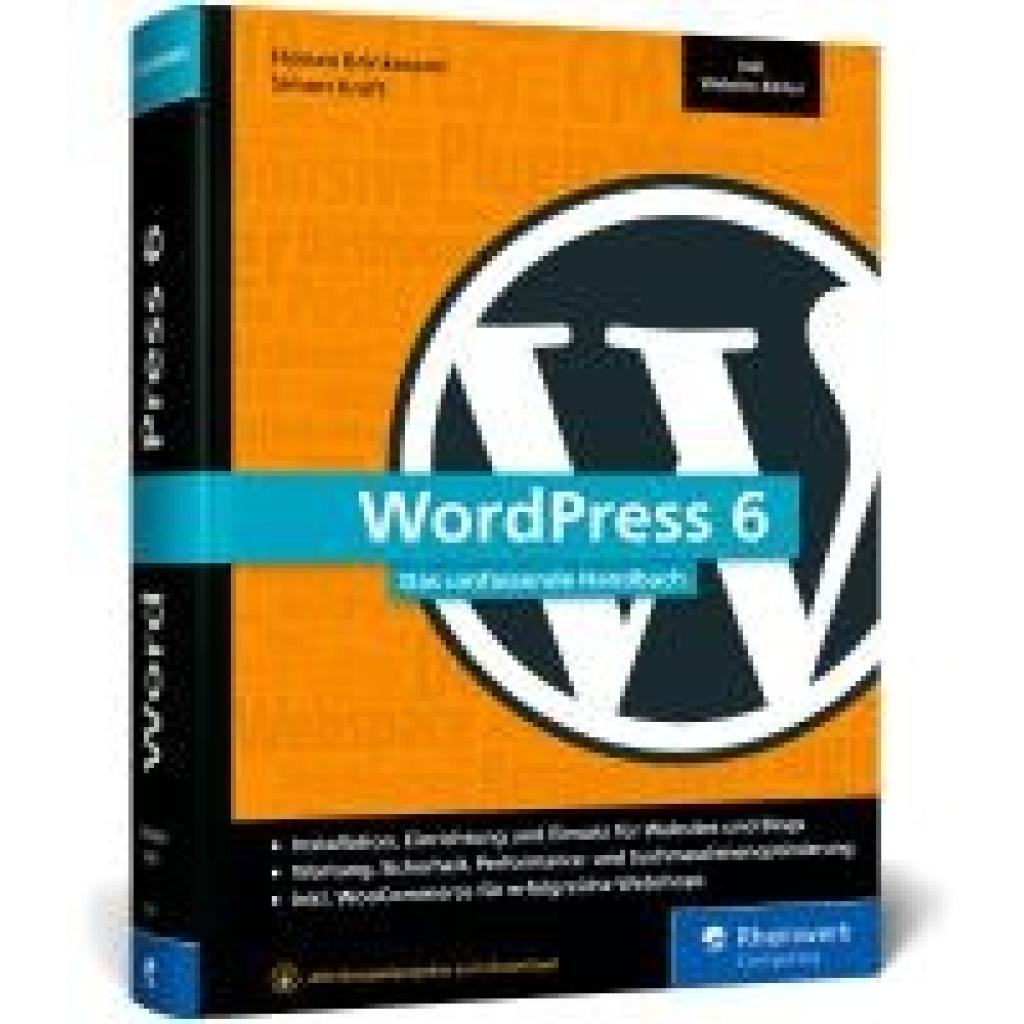
Brinkmann, Florian: WordPress 6WordPress 6 , Das umfassende Handbuch , Sport-Stoßdämpfer > Sportfederung , Auflage: 3. Auflage, Erscheinungsjahr: 20250107, Titel der Reihe: Rheinwerk Computing##, Autoren: Brinkmann, Florian~Kraft, Simon, Edition: ENL, Auflage: 25003, Auflage/Ausgabe: 3. Auflage, Seitenzahl/Blattzahl: 1000, Themenüberschrift: COMPUTERS / Web / Content Management Systems, Keyword: Blogger Blog; CMS; CSS3; Content Management System; Full-Site-Editing; Gutenberg; HTML5; Hand-Buch Einführung Tutorials Grundlagen Workshop; Online-Shop Webshops; Plug-ins; Web-Design; Web-Entwicklung; Webseiten Websites erstellen; WooCommerce; Word-Press-Templates-Themes, Fachschema: Internet / Programmierung~Soziales Netzwerk / Weblog - Blog~Weblog - Blog~Social Media~Social Network~Soziales Netzwerk~Datenverarbeitung / Anwendungen / Betrieb, Verwaltung~Internet~Surfen (Internet), Fachkategorie: Soziale Medien / Soziale Netzwerke~Unternehmenssoftware~Webprogrammierung~Internet, allgemein~Computernetzwerke und maschinelle Kommunikation, Warengruppe: HC/Datenkommunikation/Netze/Mailboxen, UNSPSC: 49019900, Warenverzeichnis für die Außenhandelsstatistik: 49019900, Länge: 240, Breite: 168, Höhe: 55, Gewicht: 1787, Produktform: Gebunden, Genre: Mathematik/Naturwissenschaften/Technik/Medizin,49,90 €*Versand: 0,00 €Sichere Weiterleitung zum Anbieter
-
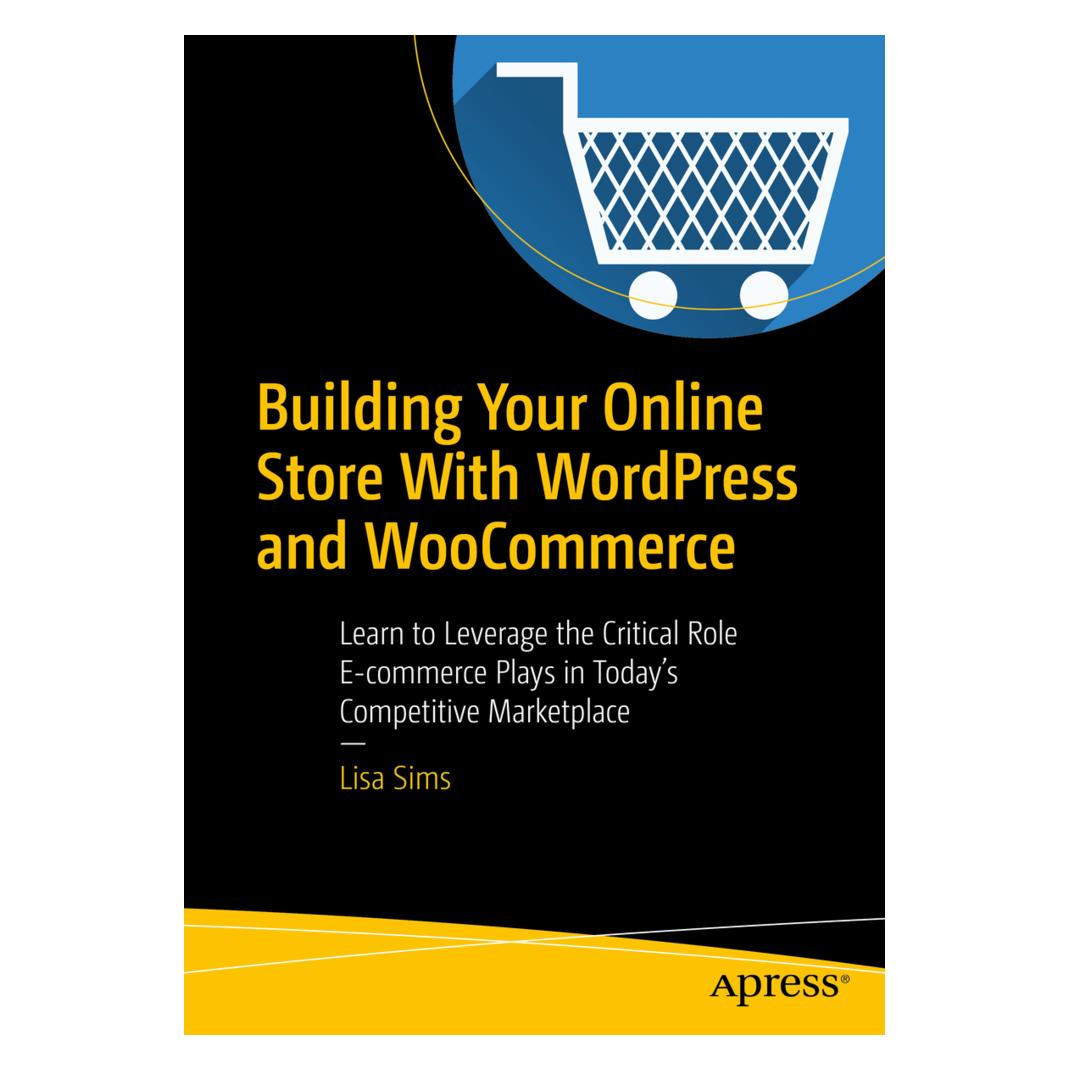
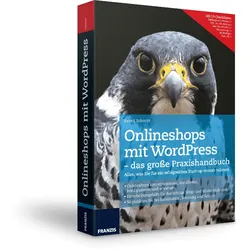
Onlineshops mit WordPress ? Das große PraxishandbuchWordPress ist nicht nur eine der führenden Blogging-Plattformen, jede vierte Website und jeder dritte Onlineshop stehen auf einem WordPress-Fundament. Niedrige Kosten und gigantische Möglichkeiten zur Gestaltung und Vernetzung laden sowohl Profis als auch weniger technisch versierte Anwender ein, aus dem Vollen zu schöpfen. Alle Möglichkeiten von WordPress kennenlernen WordPress hat alles an Bord, was man bei anderen Onlineshopsystemen erst mühsam implementieren muss: Shop-Plug-ins, Shop-Themes, Möglichkeiten zur Suchmaschinenoptimierung, Social-Media-Verknüpfungen, Firmenblogs, Kunden-Bewertungssysteme und vieles mehr. Installieren und konfigurieren WordPress ist schnell installiert, dennoch muss man an einigen Schrauben drehen, damit der neue Onlineshop auch läuft wie geschmiert. Einstellungen im Dashboard, neue Themes und Widgets installieren, Funktionen mit Plug-ins ...29,99 €*Versand: 0,00 €Sichere Weiterleitung zum Anbieter

-
Welche PHP Version nutzt mein WordPress?
Um herauszufinden, welche PHP-Version dein WordPress nutzt, kannst du dich einfach im Admin-Bereich deines WordPress-Dashboards einloggen. Gehe dann zu "Werkzeuge" und klicke auf "Site Health". Dort findest du unter dem Abschnitt "Info" die PHP-Version, die aktuell auf deinem Server läuft. Alternativ kannst du auch in deiner Hosting-Verwaltung nachsehen, welche PHP-Version dort eingestellt ist. Es ist wichtig, dass du eine aktuelle PHP-Version verwendest, da ältere Versionen möglicherweise Sicherheitslücken aufweisen und die Leistung deiner Website beeinträchtigen können. Wenn du eine veraltete PHP-Version verwendest, solltest du mit deinem Hosting-Anbieter sprechen, um ein Upgrade durchzuführen. **
-
Was ist die Version des WordPress-Plugins?
Um die Version eines WordPress-Plugins zu überprüfen, können Sie zuerst zur Plugin-Verwaltung in Ihrem WordPress-Dashboard navigieren. Dort finden Sie eine Liste aller installierten Plugins und ihre jeweiligen Versionen. Alternativ können Sie auch auf die Plugin-Seite im WordPress-Verzeichnis gehen und die Version dort überprüfen. **
-
Wie finde ich heraus welche WordPress Version ich habe?
Um herauszufinden, welche WordPress-Version du verwendest, kannst du dich einfach in dein WordPress-Dashboard einloggen. In der Regel wird die aktuelle Version auf der Startseite des Dashboards angezeigt. Alternativ kannst du auch auf die Seite "Hilfe" klicken und dann auf "Über WordPress", um die genaue Versionsnummer zu sehen. Eine weitere Möglichkeit besteht darin, den Quellcode deiner Website zu überprüfen. Suche nach der Zeichenfolge "wp-version" in der Header-Datei, um die genaue Version zu finden. Falls du immer noch unsicher bist, kannst du auch deinen Webhosting-Anbieter kontaktieren, um dir bei der Identifizierung der WordPress-Version zu helfen. **
-
Wie kann ich die PHP-Version in WordPress aktualisieren?
Um die PHP-Version in WordPress zu aktualisieren, musst du zuerst überprüfen, welche Version von PHP dein Hosting-Anbieter unterstützt. Dann kannst du entweder die PHP-Version über das Hosting-Dashboard oder über eine .htaccess-Datei aktualisieren. Stelle sicher, dass du vorher ein Backup deiner Website erstellst, um mögliche Probleme zu vermeiden. **

Wie kann ich die PHP-Version in WordPress aktualisieren?
Um die PHP-Version in WordPress zu aktualisieren, musst du zuerst prüfen, welche Version von PHP dein Hosting-Anbieter unterstützt. Dann kannst du entweder die PHP-Version über das Hosting-Dashboard ändern oder die Datei ".htaccess" bearbeiten, um die gewünschte PHP-Version festzulegen. Stelle sicher, dass du vorher ein Backup deiner Website erstellst und alle Plugins und Themes auf ihre Kompatibilität mit der neuen PHP-Version überprüfst. **
Ist das Plugin nicht mit der aktuellen WordPress-Version kompatibel?
Es ist möglich, dass das Plugin nicht mit der aktuellen WordPress-Version kompatibel ist. In solchen Fällen empfiehlt es sich, das Plugin zu aktualisieren oder nach einer alternativen Lösung zu suchen, die mit der aktuellen Version kompatibel ist. Es ist auch möglich, dass es eine Fehlermeldung gibt, die darauf hinweist, dass das Plugin nicht kompatibel ist. In diesem Fall sollten Sie den Entwickler kontaktieren, um weitere Informationen zu erhalten. **
Top-Angebote
Produkte zum Begriff WordPress-Version:
-
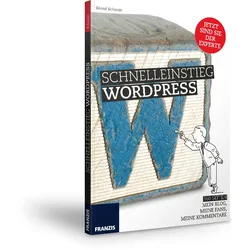
Schnelleinstieg WordPressSie wollen allein oder in einem kleinen Team eine professionelle Webseite erstellen? Dann ist WordPress genau das richtige Programm! Ob private Webseite, Blog, Shop oder Firmenpräsenz: Alles geht - und alles geht gut. Dieses Buch ist in drei Abschnitte aufgeteilt: Installation, Konfiguration und Profitipps. Und los geht's! So halten Sie Ihr WordPress immer auf Kurs Was der gewöhnliche User nicht sieht und auch nicht sehen soll, befindet sich im Backend von WordPress - Ihrer Kommandobrücke. Neben dem Erstellen neuer Beiträge, Seiten und Kommentarantworten werden sämtliche Konfigurations- und Verwaltungsarbeiten über das Backend ausgeführt: Themes auswählen, Plugins installieren, Menüs zusammenstellen und natürlich WordPress updaten und sichern. Damit Ihre Website immer auf dem neuesten Stand ist, lassen sich viele dieser Backend-Aufgaben auch über mobile Geräte erledigen. Sie kö...9,99 €*Versand: 0,00 €Sichere Weiterleitung zum Anbieter
-
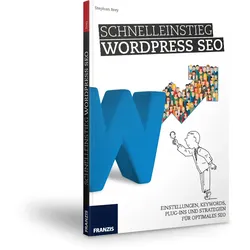
Schnelleinstieg WordPress SEOIhre Webseite mit WordPress ist im Netz, aber es fehlen Ihnen die Besucher? Dann wird es Zeit, über Suchmaschinenoptimierung für Ihre Seite nachzudenken. Denn nur wenn sie weit oben auf den Ergebnislisten steht, wird Ihre Seite gefunden und zieht Besucher an. In WordPress stehen Ihnen viele Möglichkeiten für SEO zur Verfügung. Welche das sind und wie Sie mit Plug-ins schnell zu guten Ergebnissen kommen, lesen Sie in diesem Buch. Kurze Theorie und dann zur SEO-Praxis Nach einer kurzen Einführung in Suchmaschinenoptimierung geht es in Kapitel 2 direkt zur Sache. Schritt für Schritt zeigt Ihnen Brey, wie Sie Ihre WordPress-Seite fit für SEO machen: Angefangen bei der Webseiten-Analyse über ein SEO-optimiertes Theme und Duplicate Content bis hin zu SEO für Bilder. Viele Tools stehen dem WordPress-Webmaster zur Prüfung der eigenen Seite zur Verfügung Auch wenn WordPress im Mi...9,99 €*Versand: 0,00 €Sichere Weiterleitung zum Anbieter
-
Das WordPress Praxishandbuch - 4 AuflageWordPress gilt als Star in der Bloggerszene, ist aber weit mehr als eine Blogging-Plattform. Die Installation geht schnell von der Hand und erste Plug-ins sind auch fix installiert, nur wie geht es dann weiter? Dieses Buch gibt Antworten auf Fragen, die im Alltag bei der Nutzung von WordPress auftreten: Welche Plug-ins können bedenkenlos installiert werden? Wie wird WordPress abgesichert? Wie wird Erfolg gemessen und wie verwaltet man am besten mehrere Webseiten mit WordPress? Wollten Sie schon immer einmal ein eigenes Theme oder Plug-in entwickeln? Für Admins: Backups, Multisite, Performance und Testsystem Für Entwickler: Eigene Plug-ins und Themes programmieren Für Nutzer: Erfolgreich bloggen, Suchmaschinenoptimierung und Code-Snippets Lösungen für die WordPress-Praxis Der tägliche Einsatz von WordPress bringt einiges an Aufgaben mit: Diskussionen müssen geleitet werde...29,99 €*Versand: 0,00 €Sichere Weiterleitung zum Anbieter
-
Brinkmann, Florian: WordPress 6WordPress 6 , Das umfassende Handbuch , Sport-Stoßdämpfer > Sportfederung , Auflage: 3. Auflage, Erscheinungsjahr: 20250107, Titel der Reihe: Rheinwerk Computing##, Autoren: Brinkmann, Florian~Kraft, Simon, Edition: ENL, Auflage: 25003, Auflage/Ausgabe: 3. Auflage, Seitenzahl/Blattzahl: 1000, Themenüberschrift: COMPUTERS / Web / Content Management Systems, Keyword: Blogger Blog; CMS; CSS3; Content Management System; Full-Site-Editing; Gutenberg; HTML5; Hand-Buch Einführung Tutorials Grundlagen Workshop; Online-Shop Webshops; Plug-ins; Web-Design; Web-Entwicklung; Webseiten Websites erstellen; WooCommerce; Word-Press-Templates-Themes, Fachschema: Internet / Programmierung~Soziales Netzwerk / Weblog - Blog~Weblog - Blog~Social Media~Social Network~Soziales Netzwerk~Datenverarbeitung / Anwendungen / Betrieb, Verwaltung~Internet~Surfen (Internet), Fachkategorie: Soziale Medien / Soziale Netzwerke~Unternehmenssoftware~Webprogrammierung~Internet, allgemein~Computernetzwerke und maschinelle Kommunikation, Warengruppe: HC/Datenkommunikation/Netze/Mailboxen, UNSPSC: 49019900, Warenverzeichnis für die Außenhandelsstatistik: 49019900, Länge: 240, Breite: 168, Höhe: 55, Gewicht: 1787, Produktform: Gebunden, Genre: Mathematik/Naturwissenschaften/Technik/Medizin,49,90 €*Versand: 0,00 €Sichere Weiterleitung zum Anbieter
-
Was ist die aktuelle WordPress Version?
Die aktuelle WordPress-Version ist 5.9. Sie wurde am 25. Januar 2022 veröffentlicht und bringt einige neue Funktionen und Verbesserungen mit sich. Dazu gehören unter anderem ein verbessertes Block-Editor-Erlebnis, neue Designwerkzeuge und die Möglichkeit, benutzerdefinierte Blockvorlagen zu erstellen. Es wird empfohlen, immer die neueste Version von WordPress zu verwenden, um von den neuesten Sicherheitsupdates und Funktionen zu profitieren. Du kannst die aktuelle Version von WordPress auf der offiziellen Website oder im Admin-Bereich deiner WordPress-Installation überprüfen. **
-
Welche PHP Version für WordPress?
Welche PHP Version für WordPress? WordPress empfiehlt die Verwendung von PHP 7.4 oder höher für optimale Leistung und Sicherheit. Ältere Versionen wie PHP 5.6 oder 7.0 werden nicht mehr unterstützt und können Sicherheitsrisiken darstellen. Es ist ratsam, regelmäßig zu überprüfen, ob die verwendete PHP-Version mit den aktuellen WordPress-Anforderungen kompatibel ist. Durch die Verwendung einer unterstützten PHP-Version können Sie sicherstellen, dass Ihr WordPress-Website reibungslos läuft und vor potenziellen Sicherheitslücken geschützt ist. **
-
Welche PHP Version nutzt mein WordPress?
Um herauszufinden, welche PHP-Version dein WordPress nutzt, kannst du dich einfach im Admin-Bereich deines WordPress-Dashboards einloggen. Gehe dann zu "Werkzeuge" und klicke auf "Site Health". Dort findest du unter dem Abschnitt "Info" die PHP-Version, die aktuell auf deinem Server läuft. Alternativ kannst du auch in deiner Hosting-Verwaltung nachsehen, welche PHP-Version dort eingestellt ist. Es ist wichtig, dass du eine aktuelle PHP-Version verwendest, da ältere Versionen möglicherweise Sicherheitslücken aufweisen und die Leistung deiner Website beeinträchtigen können. Wenn du eine veraltete PHP-Version verwendest, solltest du mit deinem Hosting-Anbieter sprechen, um ein Upgrade durchzuführen. **
-
Was ist die Version des WordPress-Plugins?
Um die Version eines WordPress-Plugins zu überprüfen, können Sie zuerst zur Plugin-Verwaltung in Ihrem WordPress-Dashboard navigieren. Dort finden Sie eine Liste aller installierten Plugins und ihre jeweiligen Versionen. Alternativ können Sie auch auf die Plugin-Seite im WordPress-Verzeichnis gehen und die Version dort überprüfen. **
Ähnliche Suchbegriffe für WordPress-Version
-
Onlineshops mit WordPress ? Das große PraxishandbuchWordPress ist nicht nur eine der führenden Blogging-Plattformen, jede vierte Website und jeder dritte Onlineshop stehen auf einem WordPress-Fundament. Niedrige Kosten und gigantische Möglichkeiten zur Gestaltung und Vernetzung laden sowohl Profis als auch weniger technisch versierte Anwender ein, aus dem Vollen zu schöpfen. Alle Möglichkeiten von WordPress kennenlernen WordPress hat alles an Bord, was man bei anderen Onlineshopsystemen erst mühsam implementieren muss: Shop-Plug-ins, Shop-Themes, Möglichkeiten zur Suchmaschinenoptimierung, Social-Media-Verknüpfungen, Firmenblogs, Kunden-Bewertungssysteme und vieles mehr. Installieren und konfigurieren WordPress ist schnell installiert, dennoch muss man an einigen Schrauben drehen, damit der neue Onlineshop auch läuft wie geschmiert. Einstellungen im Dashboard, neue Themes und Widgets installieren, Funktionen mit Plug-ins ...29,99 €*Versand: 0,00 €Sichere Weiterleitung zum Anbieter
-
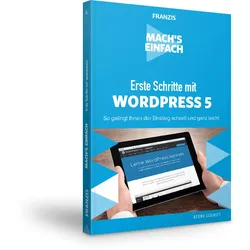
Erste Schritte mit WordPress 5 - Mach's EinfachSo gelingt Ihnen der WordPress-Einstieg schnell und ganz leicht! Sie wollen allein oder in einem kleinen Team eine professionelle Webseite erstellen? WordPress 5 ist genau das richtige Programm dafür. Ob private Webseite, Blog, Shop oder Firmenpräsenz: Alles geht - und alles geht gut. Dieses Buch ist in drei Abschnitte aufgeteilt: Installation, Konfiguration und Profitipps. Und los geht's! Die Kommando-Zentrale - Das WP-Backend Was gewöhnliche User nicht sehen und auch nicht sehen sollen, befindet sich im Backend von WordPress 5, Ihrer Kommandobrücke. Neben dem Erstellen neuer Beiträge, Seiten und Kommentarantworten werden sämtliche Konfigurations- und Verwaltungsarbeiten über das Backend ausgeführt: Themes auswählen, Plugins installieren, Menüs zusammenstellen und natürlich WordPress updaten und sichern. Permalink ist ein typischer Begriff aus der WordPress-Terminologie hier -...9,99 €*Versand: 0,00 €Sichere Weiterleitung zum Anbieter
-
Wie finde ich heraus welche WordPress Version ich habe?
Um herauszufinden, welche WordPress-Version du verwendest, kannst du dich einfach in dein WordPress-Dashboard einloggen. In der Regel wird die aktuelle Version auf der Startseite des Dashboards angezeigt. Alternativ kannst du auch auf die Seite "Hilfe" klicken und dann auf "Über WordPress", um die genaue Versionsnummer zu sehen. Eine weitere Möglichkeit besteht darin, den Quellcode deiner Website zu überprüfen. Suche nach der Zeichenfolge "wp-version" in der Header-Datei, um die genaue Version zu finden. Falls du immer noch unsicher bist, kannst du auch deinen Webhosting-Anbieter kontaktieren, um dir bei der Identifizierung der WordPress-Version zu helfen. **
-
Wie kann ich die PHP-Version in WordPress aktualisieren?
Um die PHP-Version in WordPress zu aktualisieren, musst du zuerst überprüfen, welche Version von PHP dein Hosting-Anbieter unterstützt. Dann kannst du entweder die PHP-Version über das Hosting-Dashboard oder über eine .htaccess-Datei aktualisieren. Stelle sicher, dass du vorher ein Backup deiner Website erstellst, um mögliche Probleme zu vermeiden. **
-
Wie kann ich die PHP-Version in WordPress aktualisieren?
Um die PHP-Version in WordPress zu aktualisieren, musst du zuerst prüfen, welche Version von PHP dein Hosting-Anbieter unterstützt. Dann kannst du entweder die PHP-Version über das Hosting-Dashboard ändern oder die Datei ".htaccess" bearbeiten, um die gewünschte PHP-Version festzulegen. Stelle sicher, dass du vorher ein Backup deiner Website erstellst und alle Plugins und Themes auf ihre Kompatibilität mit der neuen PHP-Version überprüfst. **
-
Ist das Plugin nicht mit der aktuellen WordPress-Version kompatibel?
Es ist möglich, dass das Plugin nicht mit der aktuellen WordPress-Version kompatibel ist. In solchen Fällen empfiehlt es sich, das Plugin zu aktualisieren oder nach einer alternativen Lösung zu suchen, die mit der aktuellen Version kompatibel ist. Es ist auch möglich, dass es eine Fehlermeldung gibt, die darauf hinweist, dass das Plugin nicht kompatibel ist. In diesem Fall sollten Sie den Entwickler kontaktieren, um weitere Informationen zu erhalten. **
* Alle Preise verstehen sich inklusive der gesetzlichen Mehrwertsteuer und ggf. zuzüglich Versandkosten. Die Angebotsinformationen basieren auf den Angaben des jeweiligen Shops und werden über automatisierte Prozesse aktualisiert. Eine Aktualisierung in Echtzeit findet nicht statt, so dass es im Einzelfall zu Abweichungen kommen kann. ** Hinweis: Teile dieses Inhalts wurden von KI erstellt.